Introduction : pourquoi votre IPTV ne fonctionne plus en WiFi ?
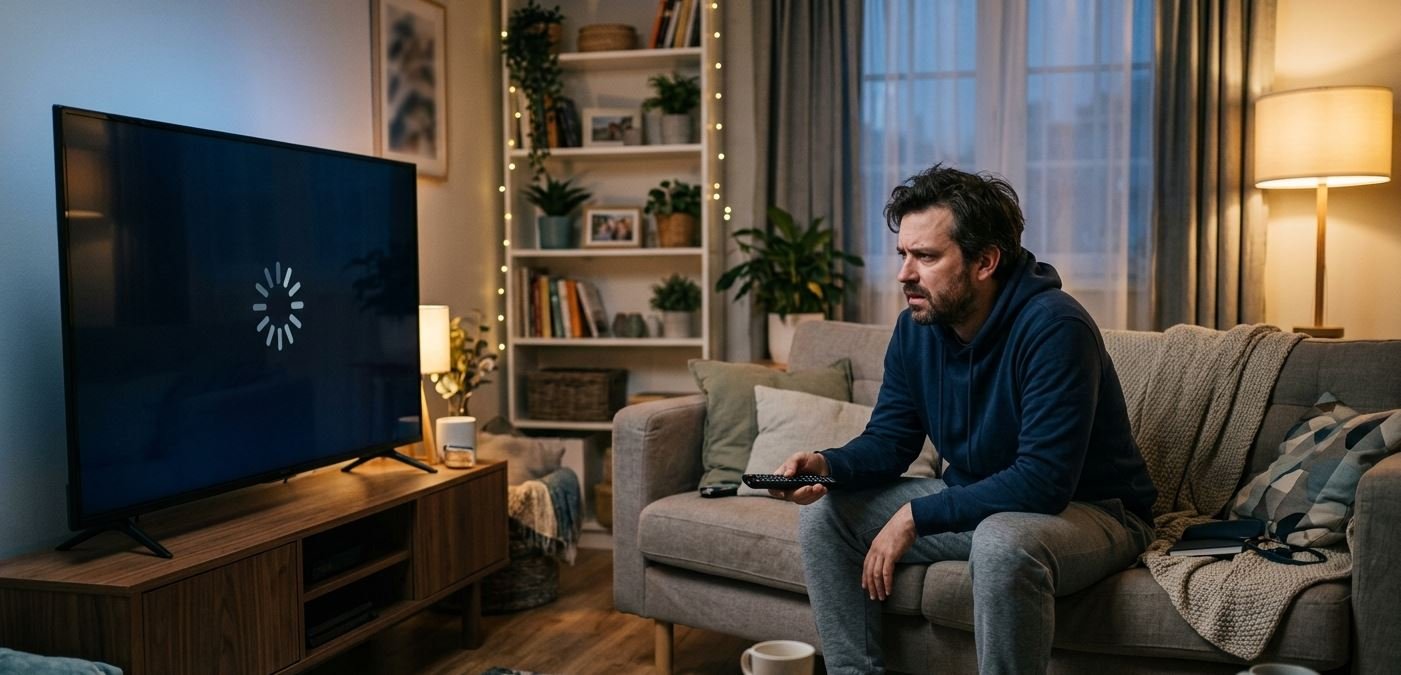
Vous étiez tranquillement installé devant votre série préférée, et d'un coup : buffering interminable, image qui se fige, ou pire — écran noir total. Votre IPTV ne fonctionne plus en WiFi et vous ne comprenez pas pourquoi. C'est l'un des problèmes les plus fréquemment signalés par les utilisateurs IPTV, et bonne nouvelle : dans la très grande majorité des cas, la solution est simple et ne demande aucune compétence technique particulière.
Ce guide passe en revue toutes les causes possibles — du plus simple au plus complexe — et vous donne les solutions concrètes pour remettre votre IPTV en marche sur WiFi le plus rapidement possible. Chaque solution est classée par niveau de difficulté pour que vous puissiez commencer par les plus faciles.
Diagnostic rapide : identifier la cause en 2 minutes
Avant de tenter quoi que ce soit, posez-vous ces quatre questions. Elles vous orienteront immédiatement vers la bonne section de ce guide.
Les 10 solutions quand votre IPTV ne fonctionne plus en WiFi
Voici les solutions classées du plus simple au plus technique. Commencez par le début — vous trouverez souvent la réponse dès les premières étapes.
C'est la solution la plus basique — et elle résout le problème dans environ 30 % des cas. Un routeur allumé en permanence accumule des erreurs mémoire qui dégradent progressivement les performances WiFi.
Un IPTV qui ne fonctionne plus en WiFi souffre souvent d'un débit insuffisant. Testez votre vitesse directement depuis l'appareil concerné (pas depuis votre téléphone) sur speedtest.net ou une application équivalente.
| Qualité souhaitée | Débit minimum | État |
|---|---|---|
| SD (480p) | 3 Mbps | Passable |
| HD (720p) | 8 Mbps | Correct |
| Full HD (1080p) | 15 Mbps | Bon |
| 4K Ultra HD | 25 Mbps | Idéal |
Si votre débit est inférieur à 8 Mbps sur votre appareil IPTV, le WiFi est en cause. Passez aux solutions suivantes.
La distance et les obstacles entre votre routeur et votre téléviseur sont l'une des premières causes d'un IPTV qui ne fonctionne plus en WiFi. Les murs en béton, les cloisons métalliques et même les miroirs peuvent diviser par deux — voire par quatre — le débit WiFi effectif.
Testez en rapprochant temporairement votre appareil du routeur. Si la qualité s'améliore immédiatement, la distance est bien le problème. Solutions : repositionner le routeur, utiliser un répéteur WiFi ou passer en Ethernet.
La plupart des routeurs modernes diffusent deux réseaux WiFi : le 2,4 GHz et le 5 GHz. Le 2,4 GHz a une meilleure portée mais est souvent saturé — par vos voisins, par les appareils ménagers, par les interférences. Le 5 GHz est plus rapide et moins encombré, mais sa portée est plus courte.
Si votre appareil IPTV est connecté au réseau 2,4 GHz et que vous êtes à moins de 10 mètres du routeur, essayez de le basculer sur le réseau 5 GHz. Dans les paramètres WiFi de votre appareil, cherchez un réseau portant le même nom que le vôtre mais avec la mention "5G" ou "5GHz".
Avec le temps, le cache de votre application IPTV s'accumule et peut provoquer des ralentissements, des blocages ou des erreurs de connexion — même quand votre WiFi fonctionne parfaitement. C'est particulièrement fréquent sur les Fire Stick et les Android TV Box.
Chaque appareil connecté à votre WiFi consomme une part de la bande passante disponible. Si votre box IPTV partage la connexion avec 6 smartphones, 2 ordinateurs, une console et des ampoules connectées, votre débit disponible pour le streaming peut chuter significativement — surtout le soir quand tout le monde est à la maison.
Pendant un test, déconnectez temporairement tous les appareils non essentiels et relancez votre IPTV. Si la qualité s'améliore, la saturation réseau domestique est la cause. La solution durable est soit d'upgrader votre forfait Internet, soit de passer votre téléviseur en Ethernet.
Les DNS (Domain Name System) sont les "annuaires" d'Internet. Les DNS fournis par défaut par votre opérateur sont parfois lents ou mal optimisés pour le streaming IPTV. Les remplacer par des DNS publics plus rapides peut résoudre des problèmes de connexion inexpliqués.
Un routeur dont le firmware n'a pas été mis à jour depuis des mois peut présenter des bugs qui affectent les connexions WiFi pour le streaming. La mise à jour se fait généralement depuis l'interface d'administration de votre routeur (accessible en tapant 192.168.1.1 ou 192.168.0.1 dans un navigateur).
Consultez le manuel ou le site du fabricant de votre routeur pour la procédure exacte. La mise à jour prend généralement moins de 5 minutes et peut résoudre des problèmes de stabilité WiFi persistants.
Si votre téléviseur est loin du routeur et que la distance est clairement identifiée comme la cause du problème, deux solutions s'offrent à vous sans tirer de câble à travers le salon.
Un répéteur WiFi (50 à 80 €) amplifie le signal de votre routeur existant. Positionnez-le à mi-chemin entre le routeur et votre téléviseur. Un adaptateur CPL (40 à 100 € la paire) utilise les fils électriques de votre maison pour transporter le signal Internet — vous branchez un adaptateur près du routeur et l'autre près du téléviseur, et vous connectez ce dernier en Ethernet. C'est souvent la solution la plus stable après le câble direct.
C'est la solution ultime et la plus efficace pour un IPTV qui ne fonctionne plus en WiFi : supprimer le WiFi de l'équation. Un câble Ethernet entre votre routeur et votre téléviseur offre une connexion stable, rapide et sans interférence — quelle que soit la distance, le nombre d'appareils connectés ou l'heure de la journée.
Si tirer un câble directement n'est pas possible dans votre logement, un adaptateur CPL (solution 9) donne des résultats très proches avec beaucoup moins de contraintes d'installation. Dans tous les cas, le câble Ethernet est le standard recommandé pour tout téléviseur dédié au streaming IPTV.
IPTV ne fonctionne plus en WiFi : cas particuliers
FAQ : IPTV qui ne fonctionne plus en WiFi
La checklist complète de dépannage
Récapitulatif de toutes les vérifications à effectuer quand votre IPTV ne fonctionne plus en WiFi, dans l'ordre logique.
"J'ai passé deux semaines à croire que mon abonnement IPTV était mauvais. En réalité, mon Fire Stick était connecté au réseau 2,4 GHz saturé par les voisins. Passage au 5 GHz — problème résolu en 30 secondes."
— Rachid T., utilisateur IPTV depuis 3 ansConclusion : l'IPTV qui ne fonctionne plus en WiFi, ça se règle
Dans la quasi-totalité des cas, un IPTV qui ne fonctionne plus en WiFi est un problème réseau — pas un problème de service. Un redémarrage du routeur, un passage au 5 GHz, un vidage de cache ou un changement de DNS suffisent souvent à résoudre la situation en quelques minutes.
Si malgré toutes ces étapes le problème persiste, la solution la plus durable reste de connecter votre téléviseur en Ethernet — directement ou via un adaptateur CPL. C'est l'investissement le plus simple pour profiter d'une expérience IPTV stable, fluide et sans interruption, quelle que soit la qualité de votre signal WiFi.
Votre IPTV mérite une connexion à la hauteur. Avec les bons réglages, vous pouvez l'avoir.
Commentaires
0 commentaire — soyez le premier à réagir
Laisser un commentaire
Votre adresse email ne sera pas publiée. Les commentaires sont modérés avant publication.
En soumettant ce formulaire, vous acceptez que votre commentaire soit affiché publiquement après modération.